Tampilkan postingan dengan label blog. Tampilkan semua postingan
Tampilkan postingan dengan label blog. Tampilkan semua postingan
Jumat, 06 Desember 2013
Cara Membuat Widget SMS Gratis di Blog
Jika anda sedang online dan bingung karena ingin membalas SMS karena pulsa habis,anda tidak perlu keluar rumah dan mencari conter pulsa terdekat,karena anda hanya tinggal memakai Widget SMS Gratis di Blog.
Selain dapat mengirim SMS secara gratis lewat blog anda,keunggulan dari Tool ini juga dapat dipakai oleh pengunjung Blog anda dan tentunya mendulang Trafik tambahan ke blog anda.
Tetapi Widget ini tidak dapat menerima balasan,oleh karena itu saya sarankan jika anda memakai Widget ini,beritahu kepada si Penerima untuk membalas SMS langsung ke Ponsel anda.
![“widget]() Untuk lebih jelas bisa anda coba di Kirim SMS Gratis.
Untuk lebih jelas bisa anda coba di Kirim SMS Gratis.
Dari pada panjang lebar langsung ke pemasangannya.
Cara Membuat Widget SMS Gratis di Blog
Sebelumnya anda Copy kode di bawah ini terlebih dahulu
Pemasangan Di Sidebar
1. Login ke Blog
2. Rancangan - Elemen Laman
3. Tambah Gadget - HTML/JavaScript
4. Taruh kode diatas ke dalamnya
6. Save
Pemasangan Di Posting
1. Login ke Blog
2. Poting - Entri Baru
3. Pilih Edit HTML
4. Taruh kode diatas ke dalamnya
5. Save
Sekarang pengunjung blog anda akan lebih nyaman tentunya berada di blog anda karena dapat memakai widget sms gratis
Lumayan untuk menambah Trafik di blog anda.
Semoga artikel Membuat Widget SMS Gratis di Blog ini dapat bermanfaat
ReadFull Article ..
Selain dapat mengirim SMS secara gratis lewat blog anda,keunggulan dari Tool ini juga dapat dipakai oleh pengunjung Blog anda dan tentunya mendulang Trafik tambahan ke blog anda.
Tetapi Widget ini tidak dapat menerima balasan,oleh karena itu saya sarankan jika anda memakai Widget ini,beritahu kepada si Penerima untuk membalas SMS langsung ke Ponsel anda.
Dari pada panjang lebar langsung ke pemasangannya.
Cara Membuat Widget SMS Gratis di Blog
Sebelumnya anda Copy kode di bawah ini terlebih dahulu
<iframe frameborder="0" height="249" marginheight="0" marginwidth="0" scrolling="no" src="http://sms-online.web.id/widget" width="200"></iframe>
Pemasangan Di Sidebar
1. Login ke Blog
2. Rancangan - Elemen Laman
3. Tambah Gadget - HTML/JavaScript
4. Taruh kode diatas ke dalamnya
6. Save
Pemasangan Di Posting
1. Login ke Blog
2. Poting - Entri Baru
3. Pilih Edit HTML
4. Taruh kode diatas ke dalamnya
5. Save
Sekarang pengunjung blog anda akan lebih nyaman tentunya berada di blog anda karena dapat memakai widget sms gratis
Lumayan untuk menambah Trafik di blog anda.
Semoga artikel Membuat Widget SMS Gratis di Blog ini dapat bermanfaat

Kamis, 07 November 2013
Cara Membuat Daftar Isi Blog

Sebelumnya sudah banyak saya memposting Cara Membuat Daftar Isi Slide / Animasi / yang bergerak :q; kalau kawan ingin membacanya, silahkan kawan melihatnya lewat Daftar Isi Blog saya ini, cuma belum pernah saya berbagi dengan kawan Cara Membuat Daftar Isi yang tanpa Slide /Animasi / atau sejenisnya, :z;
Caranya :
- Masuk Account Blogger dengan ID kawan
- Pada Dasbor pilih Tata Letak
- Pada Halaman Elemen pilih Tambah Gadget
- Pilih tanda [+] pada HTML / JavaScript
- Copas Script berikut kedalamnya
<div style="border: 1px solid #000; overflow: auto; height: 200px;">
<script style="text/javascript" src="https://sites.google.com/site/blogbegocreation/javascript/Daftar-Isi.js"></script>
<script style="text/javascript">
var numposts = 100; var showpostdate = false;
var showpostsummary = false; var numchars = 80; var standardstyling = true;
</script>
<script src="/feeds/posts/default?orderby=published&alt=json-in-script&max-results=999&callback=showrecentposts"></script>
</div>
Penjelasan :
- var numposts = 100; artinya postingan kawan masih dibawah 100, kawan bisa merubah angka 100 tersebut sesuai selera kawan
- var showpostdate = false; untuk tidak menampilkan tanggal, kebalikan dari true;
- var showpostsummary = false; dan var numchars = 80; untuk tidak menambahkan summary, seandainya kawan memilih true maka angka 80 kawan bisa sesuaikan jumlahnya
- Jangan lupa simpan Blog kawan
Sabtu, 02 November 2013
Cara Menambahkan Widget Baru di Blog
 Cara Menambahkan Widget di Blog - Semua blogger pasti ingin membuat blognya tampil menarik. Blog yang menarik, akan membuat pengunjung lebih betah dan tidak bosan berkunjung. Ada 2 cara yang biasa dilakukan untuk mempercantik tampilan blog. Yang pertama adalah dengan mengedit kode HTML Template blog, dan yang kedua adalah dengan Menambahkan widget / gadget baru ke dalam blog, baik di sidebar, footer, maupun di bawah atau diatas postingan blog.
Cara Menambahkan widget
Blogger telah menyediakan banyak widget menarik yang bisa ditambahkan ke dalam blog. Ini adalah salah satu kelebihan blogspot dibandingkan dengan blog lain seperti wordpress. Sayangnya, terlalu banyak widget bisa membuat loading blog menjadi semakin lama. Karena itu, jangan terlalu banyak menambahkan widget di dalam blog. Jika memang harus menambahkan banyak widget, pastikan widgetnya tidak menggunakan Java Script. Apabila widgetnya menggunakan Java Script, pastikan Java Scripnya tidak lebih dari 1 ( untuk 1 widget ).Untuk menambahkan widget baru di blog, kita bisa memilih widget yang di sediakan oleh blogspot. Selain itu, kita juga bisa menambahkan widget lain yang tidak disediakan oleh blogspot dengan cara memasukkan kode widget ke kotak HTML/JavaScript yang telah disedikan blogger dot com. Berikut penjelasan tentang kedua cara tersebut :
1. Menambahkan Widget yang disediakan oleh blogspot
- Seperti
kemarinbiasa, masuk dulu ke akun blog menggunakan Username dan password anda. - Klik tanda panah hitam mengarah ke bawah yang ada di samping nama blog lalu pilih "Tata Letak".
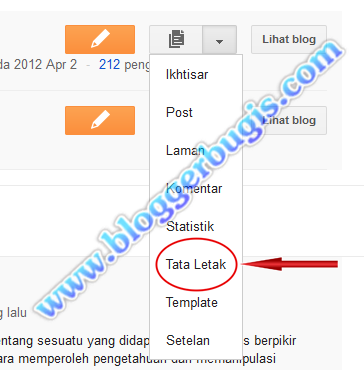 |
| Gambar 1 : Cara Menambah widget di blog |
- Di halaman "Tata Letak", klik tulisan "Tambah Gadget". Anda akan melihat banyak tulisan "Tambah Gadget". Dimanapun anda mengklik tambah gadget, di situlah letak gadget akan tersimpan.
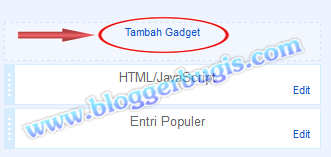 |
| Gambar 2 : Cara Menambah widget di blog |
- Klik tanda Plus atau nama widget / gadget yang ingin ditambahkan di blog pada pop up window yang muncul seperti gambar dibawah ini :
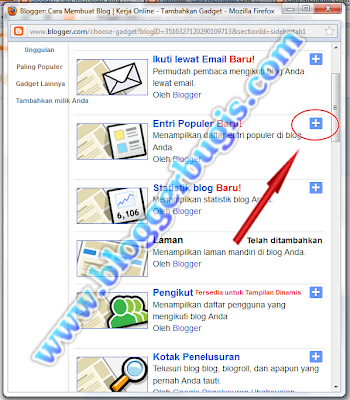 |
| Gambar 3 : Cara Menambah widget di blog |
- Di halaman berikutnya, anda tinggal mengklik "Simpan".
2. Menambahkan widget yang tidak di sediakan oleh blogspot
Anda juga bisa menambahkan widget yang tidak di sediakan oleh blogspot, misalnya widget yang di share oleh blogger lain dengan memberikan kode HTML widged. Untuk menambahkan widget di blog yang telah diketahui kode HTMLnya, berikut panduannya :
- Saat muncul pop up window setelah mengklik tulisan "Tambah Gadget" pilih gadget "HTML/JavaScript".
 |
| Gambar 4 : Cara Menambah widget di blog |
- Anda akan melihat kotak HTML/JavaScript. Masukkan Judul Widget pada kotak pertama, dan masukkan kode Widget pada kotak kedua. Note : Judul widget terserah anda.
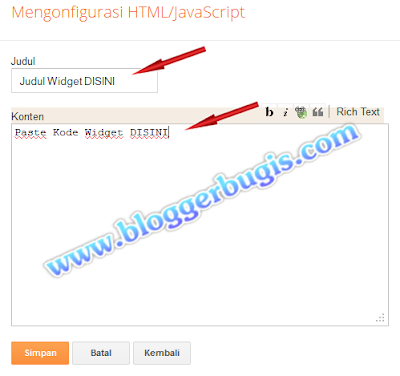 |
| Gambar 5 : Cara Menambah widget di blog |
- Pastikan tidak ada kesalahan pada kode HTML widget. Kurang 1 karakter saja bisa membuat widgetnya tidak akan bekerja sebagaiman mestinya. Klik "simpan" jika sudah selesai.
Catatan :
- Dimanapun anda mengklik tulisan "Tambah Gadget", maka disitulah letak widgetnya akan tersimpan. Widget tersebut bisa di pindahkan ke tempat lain dengan Drag and Drop ( Klik, tahan lalu seret mouse ) ke tempat lain yang di inginkan.
- Pilih widget yang tidak terlalu banyak menggunakan file Java Script agar tidak membuat blog lama di load browser.
- Beberapa widget kadang harus di tambahkan dengan mengedit kode HTML template blog. Untuk cara menambahkan widget dengan cara seperti ini, klik "Cara Mengedit Template Blog".
Selamat mempercantik blog, Happy blogging...........
Kamis, 17 Oktober 2013
Cara Gampang Membuat Kotak Scroll Pada Arsipan Blog
 Black Line - Kali ini gua akan memberi tau cara untuk membuat kotak scroll pada arsipan blog , Buat kalian yg pingin coba , silahkan ikuti cara dibawah ya
1 . Pada dasbor blog langsung menuju rancangan >> edit HTML >>
jangan lupa centang Expand Template Widget
2 . Cari kode <div id=ArchiveList>
3 . Kalo udah ketemu copy kode dibawah ini tepat diatas kode diatas
<div style=overflow:auto; width:ancho; height:230px;>
Angka yg tebal itu bisa kalian ganti dengan ukuran yg cocok dengan ukuran template kalian
4 . Kemudian kalian lihat lagi kode tersebut dengan lengkap , biasanya kodenya seperti ini
<div id=ArchiveList>
<div expr:id=data:widget.instanceId + "_ArchiveList">
<b:if cond=data:style == "HIERARCHY">
<b:include data=data name=interval/>
</b:if>
<b:if cond=data:style == "FLAT">
<b:include data=data name=flat/>
</b:if>
<b:if cond=data:style == "MENU">
<b:include data=data name=menu/>
</b:if>
</div>
</div>
<b:include name=quickedit/>
5 . Sekarang kalian edit sehingga jadinya menjadi
<div style=overflow:auto; width:ancho; height:230px;>
<div id=ArchiveList>
<div expr:id=data:widget.instanceId + "_ArchiveList">
<b:if cond=data:style == "HIERARCHY">
<b:include data=data name=interval/>
</b:if>
<b:if cond=data:style == "FLAT">
<b:include data=data name=flat/>
</b:if>
<b:if cond=data:style == "MENU">
<b:include data=data name=menu/>
</b:if>
</div>
</div></div>
<b:include name=quickedit/>
*huruf yg bercetak tebal adalah script yg harus ditambahin supaya hasilnya sempurna*
6 . Klik Simpan
Oke gimana gampankan , selamat mencoba . Kalo ada kesulitan silahkan tinggalkan komentar oke
Sabtu, 12 Oktober 2013
Non Aktifkan KLIK KANAN di Blog kita NO COPY PASTE

Oke untuk kalian yg pingin menon-aktifkan klik kanan , silahkan ikuti cara di bawah
1 . Login ke blogger dengan id masing-masing
2 . Langsung menuju rancangan > tata letak > tambah gadget > HTML Javascript
3 . Copy kode di bawah ini
<script>
var message="Dilarang Copas woooeee!";
///////////////////////////////////
function clickIE4(){if (event.button==2){alert(message);return false;}}
function clickNS4(e){if (document.layers||document.getElementById&&!document.all){if (e.which==2||e.which==3){alert(message);return false;}}}
if (document.layers){document.captureEvents(Event.MOUSEDOWN);document.onmousedown=clickNS4;}
else if (document.all&&!document.getElementById){document.onmousedown=clickIE4;}
document.oncontextmenu=new Function("alert(message);return false")
</script>
var message="Dilarang Copas woooeee!";
///////////////////////////////////
function clickIE4(){if (event.button==2){alert(message);return false;}}
function clickNS4(e){if (document.layers||document.getElementById&&!document.all){if (e.which==2||e.which==3){alert(message);return false;}}}
if (document.layers){document.captureEvents(Event.MOUSEDOWN);document.onmousedown=clickNS4;}
else if (document.all&&!document.getElementById){document.onmousedown=clickIE4;}
document.oncontextmenu=new Function("alert(message);return false")
</script>
4 . Tulisan berwarna merah bisa diganti dengan peringatan yg akan muncul saat klik kanan
5 . Jika sudah , simpan
Oke Sipp. gampang kan.. semoga bermanfaat,,
Langganan:
Postingan (Atom)