Tampilkan postingan dengan label Tipz dan Trick Blog. Tampilkan semua postingan
Tampilkan postingan dengan label Tipz dan Trick Blog. Tampilkan semua postingan
Jumat, 27 Juli 2012
Cara Membuat Blogspot Terbaru
Cara Membuat Blogspot Terbaru - Cara Membuat Blog - Tips Membuat Blog Saya akan memberikan cara yang mungkin bisa anda lakukan bila ingin membuat suatu blog dan khususnya untuk pemula.Berikut Cara Membuat Blog Terbaru
Sebelum kita membuat suatu blog, sebaiknya kita harus tahu lebih dahulu apa itu blog.
Cara Membuat Blogspot Terbaru - Blog adalah bentuk aplikasi web yang menyerupai tulisan-tulisan (yang dimuat sebagai posting) pada sebuah halaman web umum. Tulisan-tulisan ini seringkali dimuat dalam urut terbalik (isi terbaru dahulu baru kemudian diikuti isi yang lebih lama), meskipun tidak selamanya demikian. Situs web seperti ini biasanya dapat diakses oleh semua pengguna Internet sesuai dengan topik dan tujuan dari si pengguna blog tersebut.
- Membuka Website www.blogger.com
- Silahkan Daftar/sign up pada kolom kiri atas, Seperti Gambar dibawah ini :

- Bagian Selanjutnya akan tampil pengisian pendaftaran Blogger.
- Bila sudah Mengisi klik langkah berikutnya

- Tampilan selanjutnya adalah menambahkan foto untuk bagian profil.
- Setelah tambahkan foto profil, silahkan klik Langkah Berikutnya


- Dibawah ini adalah tanda awal bila kita telah berhasil membuat suatu blog melalui www.blogger.com
- Selanjutnya klik kembali ke blogger

- Setelah itu kamu akan masuk ke halaman utama Dashboard blogger.
- Di dashboard ini kamu bisa membuat blog, menulis posting, mengatur tema dan lain-lain. Untuk membuat blog pertama kali klik tombol Blog Baru.

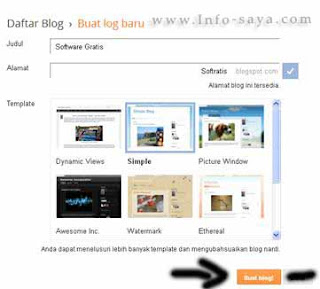
- Setelah tombol blog baru diklik, akan muncul jendela pembuatan blog.
- Pada bagian Judul isi Judul blog kamu, pada bagian Alamat isi dengan alamat blog yang kamu inginkan.
- Pada template, pilih salah satu template yang kamu inginkan. Kemudian klik tombol buat blog
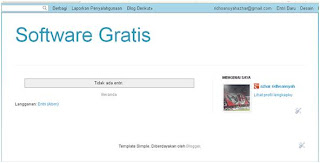
- Blog kamu sudah berhasil di buat. Untuk menulis posting silahkan klik tombol Pensil, sedangkan untuk melihat tampilan blog yang masuk kosong (belum ada artikelnya) silahkan klik tombol lihat blog.

- Berikut tampilan bila klik gambar pencil

- Berikut tampilan bila klik gambar Lihat Blog
Nah Itu lah cara untuk membuat blog baru untuk pemula, mungkin bisa di jadikan acuan untuk kalian semua yang ingin membuat blog khususnya bagi pemula
Sumber : http://www.info-saya.com/2012/07/cara-membuat-blog.html

Selasa, 24 Juli 2012
Cara Menampilkan Foto Pada Hasil Pencarian Google
Cara Menampilkan Foto Pada Hasil Pencarian Google - Tips Cara Menampilkan Foto Pada Hasil Pencarian Google - Cara ini csi saya belum mencobanya tapi bila sobat mau mencobanya silakan sobat langsung aja pratiken hikhikhikk........

Cara Menampilkan Foto Pada Hasil Pencarian Google - Nanti aku juga mau pratikin tapi belum sempat alias malas-las las las wkwkwkwwk.....makanyasaya suruh sobat dulu deah yg pratikin karenan teman-teman uda banyak yang berhasil.....
caranya boleh nyusul gak ya hahahahahaa..........aku belum nyoba se cuman pengen ikutan tes tes uji kuat di google sehebat apa blog ku blogspot wkwkwkwwkwkwk.
tapi nanti pasti ku posting tutorialnya oke sobat jangan marah ya karena masih bnyak artikel yang harus sobat baca-baca di sini
ReadFull Article ..
Cara Menampilkan Foto Pada Hasil Pencarian Google - Nanti aku juga mau pratikin tapi belum sempat alias malas-las las las wkwkwkwwk.....makanyasaya suruh sobat dulu deah yg pratikin karenan teman-teman uda banyak yang berhasil.....
caranya boleh nyusul gak ya hahahahahaa..........aku belum nyoba se cuman pengen ikutan tes tes uji kuat di google sehebat apa blog ku blogspot wkwkwkwwkwkwk.
tapi nanti pasti ku posting tutorialnya oke sobat jangan marah ya karena masih bnyak artikel yang harus sobat baca-baca di sini
Minggu, 17 Juni 2012
Cara Memasang Iklan didalam Postingan Blogspot
Cara Memasang Iklan didalam Postingan Blogspot - Cara Memasang Iklan didalam Postingan - pada kesempatan kali ini saya memberikan tips buat sobat semua yaitu bagaimana Cara Memasang Iklan didalam Postingan Blogspot nah untuk jawabannya sobat haru megikuti langka-langka dibawah ini :
Baca dulu :
Pertama, seperti biasa masuk terlebih dahulu ke akun blogger kita.
Setelah ketemu, letakan kode iklan yang sudah kita parse tepat di bawah kode tadi.
Klik pratijau jika tidak terjadi apa-apa lalu simpan dan selesai. lihat hasilnya................
oke semoga berhasil....
ReadFull Article ..
Baca dulu :
- Sebagai antisipasi jika muncul kegagalan dalam proses edit, back up template kita dengan cara download template lengkap kita terlebih dahulu.
- Sebelum menempatkan kode iklan di dalam template, kita wajib untuk memphrasenya terlebih dahulu agar iklan yang kita tampilkan “sinkron” dengan template blog kita. Kita dapat memphrase kode iklan tersebut di blog crowds dan centricle. (pilih salah satu).
- Gunakan fasilitas pencarian dengan klik Ctrl + F pada keyboard untuk mempercepat pencarian kode HTML yang kita cari dalam template blog kita.
Pertama, seperti biasa masuk terlebih dahulu ke akun blogger kita.
- Klik fitur rancangan.
- Klik edit HTML.
- Klik Expand Template Widget.
- Cari kode HTML di bawah ini.
- <div class='post-body entry-content'> atau <div class='post-header-line-1'>.
- Mengingat kode HTML tiap template berbeda-beda, maka cari saja salah satu yang ada pada template blog kita.
Setelah ketemu, letakan kode iklan yang sudah kita parse tepat di bawah kode tadi.
Klik pratijau jika tidak terjadi apa-apa lalu simpan dan selesai. lihat hasilnya................
oke semoga berhasil....
Cara Membuat Artikel Terkait Related Post Di Blog
Cara Membuat Artikel Terkait Related Post Di Blog - Cara Menambahkan Artikel Terkait Related Post Di Blog - Cara Membuat Artikel Terkait Di Blog - Cara Membuat Artikel Terkait Pada Blogspot - inilah akan saya sharekan buat sobat semua ya tentunya bagi templeate sobat yang tidak dilengkapi oleh Artikel Terkait atau Related Post nah mau tau caranya gimana yuk lihat dibawah sini
dan sebagai contohnya lihat gambar sbb :

Cara Membuat Artikel Terkait Related Post Di Blog :
1.Pastikan sobat login di akun blogger.
2.Kik Rancangan kemudian pilih Edit HTML,centang Expand Template Widget
3.Pencarian kita mulai dengan mencari kode <data:post.body/> (gunakan Ctrl+F untuk mempermudah pencarian).
Bila di template telah terpasang script Readmore, maka akan terdapat dua kode <data:post.body/> Pasang script Artikel Terkait atau Related Post di bawah <data:post.body/> yang ke 2 ,lebih tepatnya di bawah tag </b:if> jika sudah ketemu,copy paste-kan kode script dibawah ini persis dibawahnya.
<b:if cond='data:blog.pageType == "item"'>
<br/>
<br/>
<H2>Artikel Terkait:</H2>
<div class='rnbox'>
<div style='margin:0; padding:10px;height:200px;overflow:auto;border:1px solid
#ccc;'>
<div id='albri'/>
<script type='text/javascript'>
var homeUrl3 = "<data:blog.homepageUrl/>";
var maxNumberOfPostsPerLabel = 4;
var maxNumberOfLabels = 10;
maxNumberOfPostsPerLabel = 10;
maxNumberOfLabels = 3;
function listEntries10(json) {
var ul = document.createElement('ul');
var maxPosts = (json.feed.entry.length <= maxNumberOfPostsPerLabel) ?
json.feed.entry.length : maxNumberOfPostsPerLabel;
for (var i = 0; i < maxPosts; i++) {
var entry = json.feed.entry[i];
var alturl;
for (var k = 0; k < entry.link.length; k++) {
if (entry.link[k].rel == 'alternate') {
alturl = entry.link[k].href;
break;
}
}
var li = document.createElement('li');
var a = document.createElement('a');
a.href = alturl;
if(a.href!=location.href) {
var txt = document.createTextNode(entry.title.$t);
a.appendChild(txt);
li.appendChild(a);
ul.appendChild(li);
}
}
for (var l = 0; l < json.feed.link.length; l++) {
if (json.feed.link[l].rel == 'alternate') {
var raw = json.feed.link[l].href;
var label = raw.substr(homeUrl3.length+13);
var k;
for (k=0; k<20; k++) label = label.replace("%20", " ");
var txt = document.createTextNode(label);
var h = document.createElement('b');
h.appendChild(txt);
var div1 = document.createElement('div');
div1.appendChild(h);
div1.appendChild(ul);
document.getElementById('albri').appendChild(div1);
}
}
}
function search10(query, label) {
var script = document.createElement('script');
script.setAttribute('src', query + 'feeds/posts/default/-/'
+ label +
'?alt=json-in-script&callback=listEntries10');
script.setAttribute('type', 'text/javascript');
document.documentElement.firstChild.appendChild(script);
}
var labelArray = new Array();
var numLabel = 0;
<b:loop values='data:posts' var='post'>
<b:loop values='data:post.labels' var='label'>
textLabel = "<data:label.name/>";
var test = 0;
for (var i = 0; i < labelArray.length; i++)
if (labelArray[i] == textLabel) test = 1;
if (test == 0) {
labelArray.push(textLabel);
var maxLabels = (labelArray.length <= maxNumberOfLabels) ?
labelArray.length : maxNumberOfLabels;
if (numLabel < maxLabels) {
search10(homeUrl3, textLabel);
numLabel++;
}
}
</b:loop>
</b:loop>
</script>
</div>
<script type="text/javascript">RelPost();</script>
</div>
</b:if>
Sebenarnya langkah diatas sudah selesai untuk sebuah Artikel Terkait yang lolos di validasi W3, tinggal save template saja.Namun jika sobat mau menambahkan efek hover pada background artikel terkait(silahkan backgroundnya sesuaikan dengan selera sobat)tambahkan kode dibawah ini, diatas kode ]]></b:skin>
.rnbox{border: 2px solid #FFFFFF;padding: 5px;
-moz-border-radius:9px; margin:5px;}
.rnbox:hover{background : url(https://blogger.googleusercontent.com/img/b/R29vZ2xl/AVvXsEgWBaOYG0F-7hJr3C7iHyL1QRwzwMViTEGS-yKnJkylsn32I6hprlp0Ox2-cLNajsiRGPDs81LFVuvzx_vtPxdSyYlVSn-F_Lf98IrYGRDoqj4u3fRqsV0-D6k0r5GLPfAQl7GxRoSA-rDy/s1600/NavMNrn+%2528FILEminimizer%2529.png);}
Dan terahir lakukan Pratijau dulu jika tidak terjadi apa apa lalu save dan lihat hasilnya.....selamat mencoba...................
ReadFull Article ..
dan sebagai contohnya lihat gambar sbb :
Cara Membuat Artikel Terkait Related Post Di Blog :
1.Pastikan sobat login di akun blogger.
2.Kik Rancangan kemudian pilih Edit HTML,centang Expand Template Widget
3.Pencarian kita mulai dengan mencari kode <data:post.body/> (gunakan Ctrl+F untuk mempermudah pencarian).
Bila di template telah terpasang script Readmore, maka akan terdapat dua kode <data:post.body/> Pasang script Artikel Terkait atau Related Post di bawah <data:post.body/> yang ke 2 ,lebih tepatnya di bawah tag </b:if> jika sudah ketemu,copy paste-kan kode script dibawah ini persis dibawahnya.
<b:if cond='data:blog.pageType == "item"'>
<br/>
<br/>
<H2>Artikel Terkait:</H2>
<div class='rnbox'>
<div style='margin:0; padding:10px;height:200px;overflow:auto;border:1px solid
#ccc;'>
<div id='albri'/>
<script type='text/javascript'>
var homeUrl3 = "<data:blog.homepageUrl/>";
var maxNumberOfPostsPerLabel = 4;
var maxNumberOfLabels = 10;
maxNumberOfPostsPerLabel = 10;
maxNumberOfLabels = 3;
function listEntries10(json) {
var ul = document.createElement('ul');
var maxPosts = (json.feed.entry.length <= maxNumberOfPostsPerLabel) ?
json.feed.entry.length : maxNumberOfPostsPerLabel;
for (var i = 0; i < maxPosts; i++) {
var entry = json.feed.entry[i];
var alturl;
for (var k = 0; k < entry.link.length; k++) {
if (entry.link[k].rel == 'alternate') {
alturl = entry.link[k].href;
break;
}
}
var li = document.createElement('li');
var a = document.createElement('a');
a.href = alturl;
if(a.href!=location.href) {
var txt = document.createTextNode(entry.title.$t);
a.appendChild(txt);
li.appendChild(a);
ul.appendChild(li);
}
}
for (var l = 0; l < json.feed.link.length; l++) {
if (json.feed.link[l].rel == 'alternate') {
var raw = json.feed.link[l].href;
var label = raw.substr(homeUrl3.length+13);
var k;
for (k=0; k<20; k++) label = label.replace("%20", " ");
var txt = document.createTextNode(label);
var h = document.createElement('b');
h.appendChild(txt);
var div1 = document.createElement('div');
div1.appendChild(h);
div1.appendChild(ul);
document.getElementById('albri').appendChild(div1);
}
}
}
function search10(query, label) {
var script = document.createElement('script');
script.setAttribute('src', query + 'feeds/posts/default/-/'
+ label +
'?alt=json-in-script&callback=listEntries10');
script.setAttribute('type', 'text/javascript');
document.documentElement.firstChild.appendChild(script);
}
var labelArray = new Array();
var numLabel = 0;
<b:loop values='data:posts' var='post'>
<b:loop values='data:post.labels' var='label'>
textLabel = "<data:label.name/>";
var test = 0;
for (var i = 0; i < labelArray.length; i++)
if (labelArray[i] == textLabel) test = 1;
if (test == 0) {
labelArray.push(textLabel);
var maxLabels = (labelArray.length <= maxNumberOfLabels) ?
labelArray.length : maxNumberOfLabels;
if (numLabel < maxLabels) {
search10(homeUrl3, textLabel);
numLabel++;
}
}
</b:loop>
</b:loop>
</script>
</div>
<script type="text/javascript">RelPost();</script>
</div>
</b:if>
Sebenarnya langkah diatas sudah selesai untuk sebuah Artikel Terkait yang lolos di validasi W3, tinggal save template saja.Namun jika sobat mau menambahkan efek hover pada background artikel terkait(silahkan backgroundnya sesuaikan dengan selera sobat)tambahkan kode dibawah ini, diatas kode ]]></b:skin>
.rnbox{border: 2px solid #FFFFFF;padding: 5px;
-moz-border-radius:9px; margin:5px;}
.rnbox:hover{background : url(https://blogger.googleusercontent.com/img/b/R29vZ2xl/AVvXsEgWBaOYG0F-7hJr3C7iHyL1QRwzwMViTEGS-yKnJkylsn32I6hprlp0Ox2-cLNajsiRGPDs81LFVuvzx_vtPxdSyYlVSn-F_Lf98IrYGRDoqj4u3fRqsV0-D6k0r5GLPfAQl7GxRoSA-rDy/s1600/NavMNrn+%2528FILEminimizer%2529.png);}
Dan terahir lakukan Pratijau dulu jika tidak terjadi apa apa lalu save dan lihat hasilnya.....selamat mencoba...................
Sabtu, 16 Juni 2012
Cara Membuat 3 Kolom Di Bawah Header
Cara Membuat 3 Kolom Di Bawah Header - Cara Menambahkan 3 Kolom Di Bawah Header - postingan saya ane kali ini kita akan membahas sedikit cara memodifikasi blog yaitu Cara Membuat 3 Kolom Di Bawah Header, Biasanya 3 kolom ini digunakan sebagai space iklan. Selain digunakan sebagai space iklan, 3 kolom ini juga bisa digunakan sebagai daftar artikel, daftar link dan sebagainya. Nah langsung aja yuk kita cari tau Cara Membuat atau Menambah 3 Kolom Di Bawah Header :

Cara Membuat 3 Kolom Di Bawah Header :
Untuk melihat hasilnya silahkan anda masuk pada halaman Tata Letak atau Layout. Semoga bermanfaat Artikel Cara Membuat 3 Kolom Di Bawah Header, Terima kasih.
ReadFull Article ..
Cara Membuat 3 Kolom Di Bawah Header :
- Login ke blog kita.
- Setelah login, masuk ke Rancangan.
- Kemudian klik Edit HTML.
- Sekarang Cari kode ]]></b:skin>.
- Setelah ketemu Copas dan letakan kode berikut dibawah ini diatas kode ]]></b:skin>.
<div id="box3" style="float: left; margin: 0; text-align: left; width: 35%;">
<b:section class="box-widget" id="col3" preferred="yes" style="float: left;">
</b:section></div>
<b:section class="box-widget" id="col3" preferred="yes" style="float: left;">
</b:section></div>
- Selanjutnya Cari kode <div id='main-wrapper'> atau <div id="main-outer">
- Copas kode dibawah ini dan letakan diatas salah satu kode <div id='main-wrapper'> atau <div id="main-outer">.
<div id='box-kolom-widget'>
<div id='box1' style='width: 35%; float: left; margin:0; text-align: left;'>
<b:section class='box-widget' id='col1' preferred='yes' style='float:left;'/>
</div>
<div id='box2' style='width: 30%; float: left; margin:0; text-align: left;'>
<b:section class='box-widget' id='col2' preferred='yes' style='float:left;'/>
</div>
<div id='box3' style='width: 35%; float: left; margin:0; text-align: left;'>
<b:section class='box-widget' id='col3' preferred='yes' style='float:left;'/>
</div>
<div style='clear:both;'/>
</div>
<div id='box1' style='width: 35%; float: left; margin:0; text-align: left;'>
<b:section class='box-widget' id='col1' preferred='yes' style='float:left;'/>
</div>
<div id='box2' style='width: 30%; float: left; margin:0; text-align: left;'>
<b:section class='box-widget' id='col2' preferred='yes' style='float:left;'/>
</div>
<div id='box3' style='width: 35%; float: left; margin:0; text-align: left;'>
<b:section class='box-widget' id='col3' preferred='yes' style='float:left;'/>
</div>
<div style='clear:both;'/>
</div>
- Pratijau dulu jika tidak error klik Tombol Simpan Template.
- Selesai dan lihat hasilnya.
Untuk melihat hasilnya silahkan anda masuk pada halaman Tata Letak atau Layout. Semoga bermanfaat Artikel Cara Membuat 3 Kolom Di Bawah Header, Terima kasih.
Cara Menambah Kolom dibawah Header Blogspot
Cara Menambah Kolom dibawah Header Blogspot - Menambah Kolom dibawah Header Blogspot - Langsung saja gan ke triknya dibawah sini :
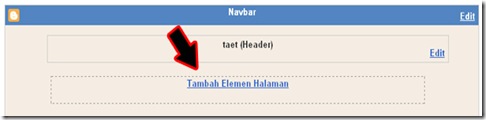
Cara Membuat Kolom Baru di Bawah Header :
1. Login ke Blogger.
2. Pilih Tata Letak
3. Klik tab Edit HTML lalu cebtang
4. Backup dulu template dengan meng-Klik tulisan Download Template Selengkapnya.
5. Cari Kode ]]></b:skin>.
6.Copy paste kode dibawah sini persis di atas kode ]]></b:skin>.
ok moga berhasil dan bermanfaat.......
ReadFull Article ..
Cara Membuat Kolom Baru di Bawah Header :
1. Login ke Blogger.
2. Pilih Tata Letak
3. Klik tab Edit HTML lalu cebtang
4. Backup dulu template dengan meng-Klik tulisan Download Template Selengkapnya.
5. Cari Kode ]]></b:skin>.
6.Copy paste kode dibawah sini persis di atas kode ]]></b:skin>.
/* Kolom Baru dibawah Header ----------------------------------*/6. Lihat ke bagian bawah, lalu cari kode berikut :
.kolombaru{
width:970px;
padding:5px;
background:#000;
margin:0px 0px 5px 0px;
text-align:center;
}
.kolombaru .widget{
}
<div id='main-wrapper'>Tambahkan kode dibawah sini persis di bawah kode <div id='main-wrapper'> :
<b:section class='kolombaru' id='kolombaru' preferred='yes'/>7. Klik Pratinjau dulu, jika tidak ada masalah, Simpan Template jika sidah selesai.
ok moga berhasil dan bermanfaat.......
Rabu, 06 Juni 2012
Cara Menggantikan Icon Blog
Cara Menggantikan Icon Blog | Cara Mengubah Icon Cursor di Blog | Cara Mengganti Icon Blog Pada Address Bar | Mengganti Icon Blogger - Halo sobat semua kali ini ane akan memberikan tipz blog yaitu Cara Menggantikan Icon Blog tapi cara ini beda dengan cara cara lain cara ini tidak menggunakan Html ataupun koding yang lain melain dengan langsung mengambil di komputer sobat secara langsung tapi pastikan dulu sobat sudah mempunyai icon untuk blognya kalau gak punya share aja di google banyak kok bisa juga foto sobat tapi harus dikecilkan dahalu foto sobatnya....ok sobat kita masuk kecaranya saja dibawah ini :
Cara Menggantikan Icon Blog :


ReadFull Article ..
Cara Menggantikan Icon Blog :


- Pertama sobat masuk dulu diblogger sobat
- Klik Rancangan
- Elemen Laman
- Klik Edit
- Klik Browser ambil icon atau gambar sobat
- dan Simpan
Minggu, 03 Juni 2012
Cara Menambahkan Twitter diblog
Cara Membuat Twitter diblog | Cara Membuat Twitter ke blog - Twitter adalah salah satu social network yang banyak digunakan para netter and anak gawuulll gethooo, ceritanyaa siihh Gawuuul klo punya twitter.

nah sekarang ane akan berbagi bagaimana caranya menambahkan atau memasukkan twitter ke dalam blog anda, seperti pada blog saya ini, kaya Follow gitu.
caranya :
Pebri Prawito Rating: 5
ReadFull Article ..
nah sekarang ane akan berbagi bagaimana caranya menambahkan atau memasukkan twitter ke dalam blog anda, seperti pada blog saya ini, kaya Follow gitu.
caranya :
- login ke akun twitter anda
- masuk ke setting
- pilih tab profil
- kemudian klik you can also add twitter to your site atau Anda juga dapat menambahkan twitter ke situs Anda
- terus pilih widget apa yang kamu inginkan, bisa follower atau tweet kamu, en lain-lain deh.
- terus Masuk ke blog
- pada Bagian Elemen Laman (klik Tambah Gadget ) ---> HTML/JavaScript
- copy dan paste kode tersebut dan letakkan sesuka anda.
- oke yang terahir semoga berhasil salam dari ane jangan lupa folow me....
Pebri Prawito Rating: 5
Langganan:
Postingan (Atom)